Công nghệ

Cách biến điện thoại thông minh thành loa ngoài cho laptop

Written by lbtmicr06

Có. Bạn có thể biến điện thoại Android thành loa không dây cho laptop Windows khá dễ dàng. Có 3 cách phổ biến:
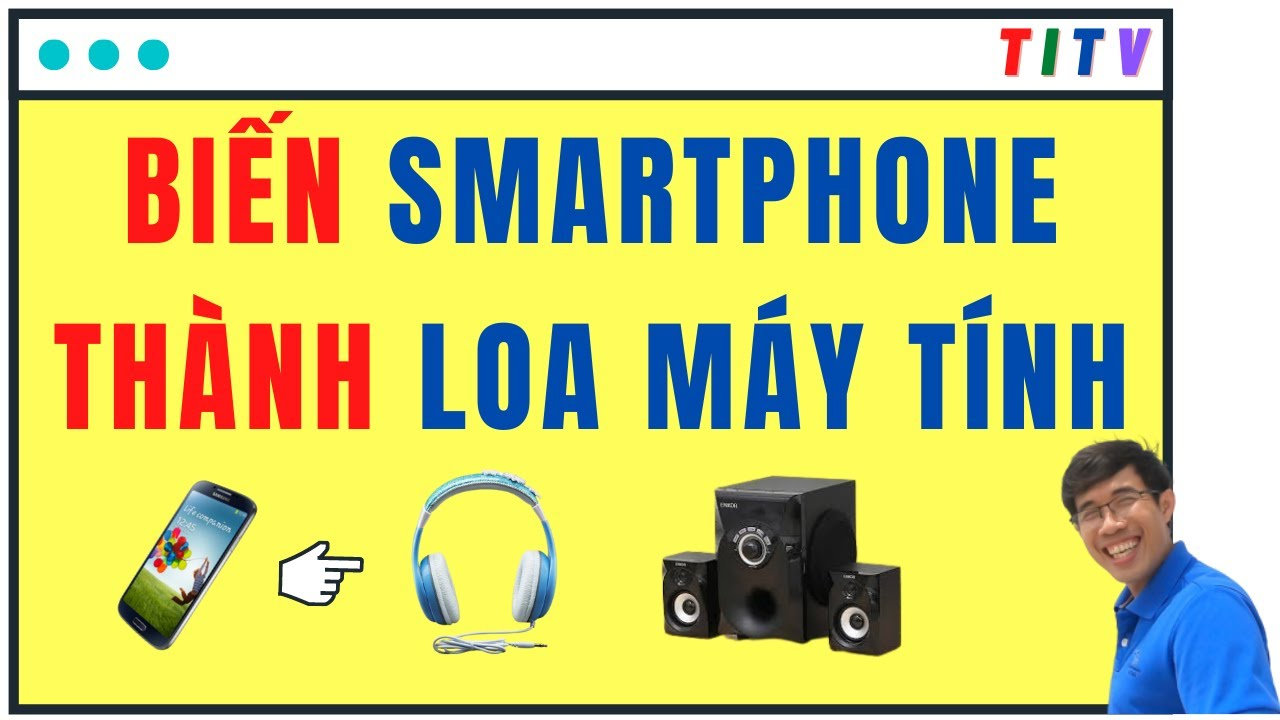
Cách 1 — Dùng Wi-Fi, dễ nhất: AudioRelay ⭐

AudioRelay cho phép truyền âm thanh từ laptop sang điện thoại qua Wi-Fi.

Bạn cần:

  • Laptop Windows
  • Điện thoại Android
  • Hai thiết bị kết nối cùng một mạng Wi-Fi

Các bước:

  1. Cài AudioRelay trên laptop.
  2. Cài AudioRelay trên điện thoại Android.
  3. Mở AudioRelay trên cả hai thiết bị.
  4. Trên điện thoại, chọn chế độ Player.
  5. Chọn laptop của bạn trong danh sách.
  6. Bấm Connect.

Sau đó âm thanh phát từ laptop sẽ được phát ra loa điện thoại.

Nếu laptop không có loa hoặc loa laptop bị hỏng, đây là cách tôi khuyên bạn dùng trước.


Cách 2 — Dùng Bluetooth

Nếu laptop có Bluetooth, có thể thử kết nối điện thoại với laptop.

Tuy nhiên, Windows thường không hỗ trợ trực tiếp việc dùng điện thoại như một Bluetooth speaker. Vì vậy chỉ ghép đôi Bluetooth thôi thường không đủ; bạn cần ứng dụng trung gian.


Cách 3 — Dùng cáp USB

Nếu Wi-Fi không ổn định, AudioRelay cũng có thể sử dụng USB tethering/USB connection trong một số thiết lập.

Ưu điểm là:

  • Độ trễ thấp hơn Wi-Fi.
  • Ít bị nhiễu.
  • Phù hợp khi xem video hoặc chơi game hơn.

Tôi khuyên bạn dùng cách nào?

Phương pháp Dễ Độ trễ Chất lượng
Wi-Fi + AudioRelay ⭐⭐⭐⭐⭐ Thấp Tốt
Bluetooth ⭐⭐⭐ Trung bình Tốt
USB ⭐⭐⭐ Rất thấp Tốt

Nếu mục đích của bạn là xem phim/nghe nhạc trên laptop nhưng muốn âm thanh phát ra loa điện thoại, tôi có thể hướng dẫn bạn từng bước cài AudioRelay trên Windows + Android, kể cả cách chỉnh để âm thanh gần như đồng bộ với hình ảnh.

Được nhé. iPhone cũng có thể dùng làm loa cho laptop, nhưng cách làm khác Android một chút.

Cách dễ nhất: Laptop → Wi-Fi → iPhone

Bạn có thể dùng ứng dụng trên iPhone để nhận âm thanh từ máy tính qua Wi-Fi. Một lựa chọn phổ biến là Airfoil của Rogue Amoeba.

  • Laptop Windows phát âm thanh.
  • iPhone nhận âm thanh qua cùng mạng Wi-Fi.
  • Loa iPhone sẽ phát âm thanh.

Nếu bạn đang dùng Windows 10/11 + iPhone, tôi có thể hướng dẫn bạn một cách miễn phí, từng bước từ cài phần mềm trên laptop đến cài app trên iPhone.

Lưu ý: Nếu bạn muốn dùng iPhone làm loa để xem YouTube/phim, nên chọn phương pháp có độ trễ thấp; nếu chỉ nghe nhạc thì có nhiều lựa chọn hơn.

có app nào khác cho iphone không

Có, và hiện có khá nhiều app dành cho iPhone để biến iPhone thành loa cho laptop Windows. Tôi vừa kiểm tra các lựa chọn hiện có.

1. AudioCast — tôi khuyên thử đầu tiên ⭐

AudioCast trên App Store

  • iPhone nhận âm thanh từ Windows/Mac/Linux.
  • Truyền qua Wi-Fi.
  • Laptop và iPhone chỉ cần cùng mạng Wi-Fi.
  • Có app gửi miễn phí trên máy tính.
  • App iPhone hiện có bản miễn phí và mua thêm tính năng.

Ưu điểm: đơn giản, đúng với nhu cầu “laptop → iPhone → loa iPhone”.


2. PC Speaker — đáng thử nếu bạn muốn độ trễ thấp

PC Speaker trên App Store

Ứng dụng này được thiết kế chính xác cho việc biến iPhone thành loa không dây của PC. Nó có chương trình gửi âm thanh chạy trên Windows và kết nối bằng QR code. Nhà phát triển quảng cáo truyền âm thanh stereo 48 kHz và độ trễ thấp.

Trang phần mềm PC:

PC Speaker Sender


3. OmniSound — rất tiện vì không cần cài phần mềm trên laptop

OmniSound trên App Store

Cách hoạt động khá hay:

Laptop → mở Chrome/Edge → OmniSound → Wi-Fi → iPhone

Không cần cài chương trình riêng trên Windows. Laptop hiển thị mã 6 số hoặc QR, sau đó nhập/quét trên iPhone.


4. CastSound

CastSound trên App Store

Cũng được thiết kế để truyền âm thanh PC → iPhone, thậm chí hỗ trợ iPhone như loa + microphone cho PC.


5. Airfoil — giải pháp lâu đời, ổn định

Airfoil

Trên iPhone dùng Airfoil Satellite. Airfoil có thể lấy âm thanh từ Windows rồi truyền tới iPhone qua Wi-Fi. Tuy nhiên Airfoil dành cho Windows là phần mềm thương mại, nên nếu mục tiêu của bạn chỉ là “dùng iPhone thay loa laptop” thì tôi sẽ thử các app ở trên trước.

Nếu laptop của bạn là Windows 10/11

Tôi sẽ xếp thứ tự thử như sau:

🥇 AudioCast → 🥈 PC Speaker → 🥉 OmniSound

Nếu mục đích của bạn là xem YouTube/phim trên laptop, tôi nghiêng về PC Speaker hoặc OmniSound vì vấn đề quan trọng nhất lúc này là độ trễ âm thanh. Nếu chỉ nghe nhạc thì AudioCast cũng rất phù hợp.

dùng audiocast thế nào

Được. Nếu bạn đang dùng Windows + iPhone, mình hướng dẫn AudioCast theo cách đơn giản nhất:

1. Cài AudioCast trên iPhone

Mở App Store và tìm AudioCast – Wireless PC Audio rồi cài vào iPhone.

2. Cài chương trình AudioCast trên laptop

Trên laptop Windows, tải AudioCast Sender từ trang của nhà phát triển và cài đặt.

3. Cho laptop và iPhone cùng mạng

Đây là bước quan trọng:

Laptop Windows ↔ cùng Wi-Fi ↔ iPhone

Không nhất thiết phải có Internet; hai thiết bị chỉ cần nhìn thấy nhau trong cùng mạng LAN.

4. Mở AudioCast trên iPhone

Mở app trên iPhone và để nó ở trạng thái chờ kết nối.

5. Mở AudioCast trên Windows

Sau khi mở chương trình trên laptop, nó sẽ tìm các thiết bị AudioCast trong mạng.

Chọn iPhone của bạn → Connect/Start.

Khi kết nối thành công:

Âm thanh laptop → AudioCast → Wi-Fi → iPhone → loa iPhone

6. Nếu không nghe thấy tiếng

Kiểm tra:

  • iPhone không ở chế độ im lặng.
  • Tăng âm lượng iPhone.
  • Laptop và iPhone cùng Wi-Fi.
  • Windows Firewall không chặn AudioCast.
  • Trong AudioCast Sender, chọn đúng audio output/device của Windows.

Lưu ý: Với xem YouTube/phim, có thể xuất hiện một chút độ trễ giữa hình và tiếng.

Nếu bạn muốn, tôi có thể hướng dẫn từng bước trên chính Windows 10/11 của bạn, bao gồm chỗ tải AudioCast Sender và từng nút phải bấm.

About the author

lbtmicr06

Leave a Comment