
Có, và đây thực ra là một trong những lỗi kinh điển của sửa chữa mainboard laptop. Với nền tảng kỹ sư điện tử của anh, nếu học theo đúng trình tự thì hoàn toàn có thể tự chẩn đoán được loại lỗi này.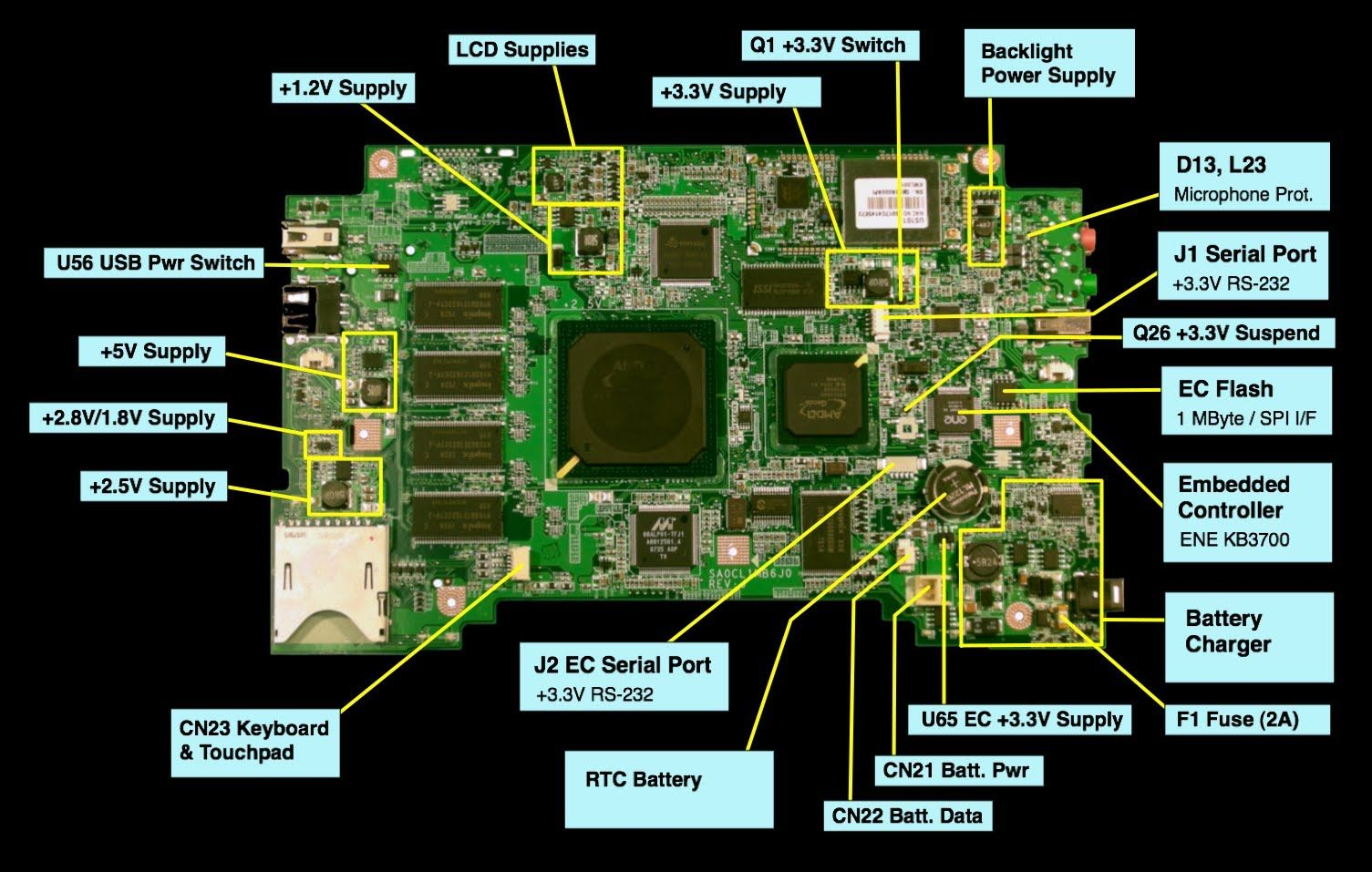
Hiện tượng anh mô tả:
Nhấn nút nguồn → đèn nguồn sáng → đèn bàn phím sáng → quạt có thể quay nhẹ → vài giây sau tắt hẳn → không lên hình → không vào BIOS.
Lỗi này có thể do rất nhiều nguyên nhân, từ đơn giản như RAM đến phức tạp như CPU, BIOS hoặc nguồn. Vì vậy cần kiểm tra theo quy trình để tránh thay linh kiện không cần thiết.
Sơ đồ khởi động của một laptop
Adapter 19V
      │
      ▼
IC nguồn đầu vào
      │
      ▼
Nguồn chờ 3.3V_ALW và 5V_ALW
      │
      ▼
EC (Embedded Controller)
      │
      ▼
Nhấn nút Power
      │
      ▼
EC phát tín hiệu SLP_S5#
      │
      ▼
Các nguồn chính xuất hiện
      │
      ▼
CPU Reset
      │
      ▼
CPU đọc BIOS
      │
      ▼
RAM
      │
      ▼
GPU
      │
      ▼
POST
      │
      ▼
Logo hãng
Nếu dừng ở bất kỳ bước nào thì máy sẽ tắt hoặc không khởi động.
Bước 1 – Quan sát hiện tượng
Ghi lại:
- Đèn nguồn sáng bao lâu?
- Quạt CPU có quay không?
- Có tiếng “tạch” không?
- Có nóng CPU không?
- Có đèn Caps Lock phản hồi không?
- Có tiếng beep không?
Ví dụ:
Power LED sáng 2 giây

↓

Tắt

↓

Không quạt

↓

Không hình
Khả năng lỗi nguồn rất cao.
Bước 2 – Kiểm tra adapter
Đo điện áp:
19V
Nếu chỉ còn:
5V
8V
12V
thì thay adapter trước.
Bước 3 – Kiểm tra ngắn mạch đường 19V
Đo điện trở giữa:
VIN

↓

GND
Nếu gần 0 Ω thì nghi ngờ chập MOSFET hoặc tụ nguồn.
Bước 4 – Kiểm tra các nguồn chờ
Đây là bước rất quan trọng.
Đo:
3.3V_ALW

5V_ALW
Nếu mất:
3.3V

↓

EC không chạy

↓

Máy không thể bật
Bước 5 – Tháo toàn bộ thiết bị ngoại vi
Tháo:
- SSD/HDD
- WiFi
- Pin
- Webcam (nếu dễ tháo)
- Bàn phím (nếu nghi ngờ)
- Touchpad
Giữ lại:
- Mainboard
- CPU (nếu là CPU rời)
- Một thanh RAM (hoặc không RAM để thử phản ứng)
- Màn hình (hoặc màn hình ngoài nếu phù hợp)
Bước 6 – Kiểm tra RAM
RAM là nguyên nhân rất phổ biến.
Thử:
- Vệ sinh chân RAM.
- Đổi khe RAM.
- Dùng RAM khác tương thích.
Nếu tháo RAM mà máy vẫn tắt ngay thì lỗi thường không nằm ở RAM.
Bước 7 – Kiểm tra BIOS
Đây là nguyên nhân khá phổ biến.
Các dấu hiệu:
Đèn sáng

↓

Quạt quay

↓

CPU hơi nóng

↓

Không POST
Có thể:
- BIOS hỏng.
- BIOS lỗi sau khi cập nhật.
- Nội dung BIOS bị hỏng.
Giải pháp:
- Đọc và sao lưu BIOS hiện tại.
- Nạp lại BIOS đúng model.
Bước 8 – Kiểm tra CPU
Nếu CPU không hoạt động:
Không Reset

↓

Không đọc BIOS

↓

Máy tắt
Đo các nguồn cấp cho CPU (VCORE) và kiểm tra xem CPU có ấm lên hay hoàn toàn lạnh.
Bước 9 – Kiểm tra nguồn VCORE
Đo:
CPU Core

≈0.7V

≈0.9V

≈1.1V

≈1.2V
Nếu bằng:
0V
thì CPU chưa được cấp nguồn hoặc mạch nguồn CPU chưa khởi động.
Bước 10 – Kiểm tra các tín hiệu điều khiển
Một kỹ thuật viên sửa mainboard sẽ kiểm tra các tín hiệu như:
- ACOK
- EC_ON
- RSMRST#
- SLP_S5#
- SLP_S3#
- ALL_SYS_PWRGD
- PLT_RST#
Đây là các tín hiệu quyết định trình tự khởi động.
Quy trình ưu tiên khi gặp lỗi “bật rồi tắt”
- Adapter đúng điện áp.
- Tháo pin, SSD, thiết bị ngoại vi.
- Kiểm tra RAM (tháo/lắp lại, đổi thanh).
- Đo nguồn chờ 3.3V và 5V.
- Kiểm tra BIOS.
- Kiểm tra nguồn CPU (VCORE).
- Kiểm tra các tín hiệu điều khiển nếu có sơ đồ mạch.
Dụng cụ nên có
- Đồng hồ số (multimeter).
- Nguồn DC có giới hạn dòng (bench power supply).
- Máy nạp BIOS (ví dụ CH341A) và kẹp SOIC8.
- Mỏ hàn và kính lúp (nếu làm ở mức linh kiện).
- Máy hiện sóng (oscilloscope) sẽ rất hữu ích nhưng không bắt buộc khi mới bắt đầu.
Em có một đề xuất
Với kiến thức điện tử của anh và những dự án Arduino trước đây, em nghĩ anh hoàn toàn có thể học sửa mainboard theo hướng phân tích nguyên lý chứ không chỉ “thử thay linh kiện”. Nếu anh muốn, em có thể hướng dẫn theo đúng quy trình mà nhiều trung tâm sửa chữa sử dụng:
- Phần 1: Nguyên lý hoạt động của mainboard laptop (sơ đồ khối).
- Phần 2: Trình tự khởi động (Power Sequence) từng bước.
- Phần 3: Cách đọc schematic và boardview.
- Phần 4: Phân tích các lỗi điển hình như No Power, Power On rồi tắt, No Display, No POST.
- Phần 5: Thực hành đo đạc trên mainboard thật với các điểm cần đo và giá trị điện áp mong đợi.
Cách học này giúp hiểu bản chất của từng bước khởi động, từ đó việc chẩn đoán sẽ có hệ thống hơn thay vì chỉ dựa vào kinh nghiệm truyền miệng.